ラベル CNC の投稿を表示しています。 すべての投稿を表示

2019年4月17日水曜日

CNC3020 主軸の回転数

event_note4月 17, 2019 editBy sbin forumNo comments

前々から回転速度は気になっていたのですが。中々手つかずでした。

先生のページの様にPWMでコントロールして、Gコードに速度を埋め込むのも手ですが、MACH3から変えた場合影響が出そうなので、単純に計ることにしました。センサーは GP2A200LCS と言う秋月で売っているシャープの反射型赤外線センサーをつけて Arduino で読んでみました。最初は、パルスから次のパルスの時間を割り込み処理して計っておりました。


ところがI2C 16x2 のLCD も秋月で買ってきて付けたら正確に表示できません。

表示は、結構めんどくさいサンプルがついていて表示できました。そして簡単に使えるI2CRequiredCrystal を頂いてきて更に簡単に表示できるようになります。

そうシリアル表示と同じように lcd.print() が使えます。誤算だったのは I2C でこれを使う場合は割り込みが使われています。割り込み中に割り込みが掛かって表示が狂います。

そこで計測は割り込みで差分を取る方法を諦めて、パルス関数で計りました。ローとハイの時間を計って 1/T  してあげます。60を結果で割ると回転数になります。

中々正確に計れます。10ns 以上あれば結構正確に計れるようです。念のためデジタルオシロでパルス幅を計り換算すると表示結果と一致するので良しとしましょう。

ここまで来るのに別 なところで嵌りました。1回転に一回パルスが出れば問題ありませんが、2、3回出ていました(笑)。これではだめですね。スピンドルの冷却フィンを使って計るのですが、余計な所でも反射してます。最終的には養生テープを貼り付けて1回のパルスにしました。以外と簡単な方法で済みました。

もう何十年も半田付けなんてご無沙汰しておりましたが、楽しいもんですね。一応一通り作業ができる環境は整った気がします。


これで CNC3020 はかなり良くなりました。このケースのように殆どは 3D プリンタで済んでしまうので、活躍の機会は基板の切削が中心となりそうです。今回MACH3をWindows10へ移行できたこととUSBカメラによる原点合わせが簡単になった意義は非常に大きいです。

そして原点センサーも1ポートに集約できてすっきりしました。

これからも、Arduino は活躍する予感がします。今回は使わなかったのですが、Visual Micro と言うVisualStudio のプラグインを知りました。これを使うと普段のようにArduino のC++ であってもインテリセンスが使えるようになると言うことです。そしてオンラインデバッグも可能らしいので、そのうち試そうかと思います。


2019年3月18日月曜日

CNC3020 に手をいれた

ほぼ使える状態になりました。先週までに
  • XYZの原点センサー設置して機械原点は自動で探せるようになった。
  • 主軸の回転数を赤外線センサーを使って測れるようになった。
ハンガリーのCNCdrive.comから、UC-100 が届いたので試してみた。これはUSB-ParallelのコンバータでKernel周波数100kHzまで対応してるとか書いてあるのを試してみた。やはり使い慣れたMach3 は中々捨てられない。Windows7 の.NETの更新でMach3が動かなくなった困った事があったがロールバックして対応した。でも来年でWindows7のサポートも終わってしまうから、Windows10で使えるようにUC-100 を試してまた。ドライバーセットを普通にインストールするだけで動いた。

そのままパラレルポートとして認識されます。
いや〜これは便利です。まあ最近は3Dプリンタが活躍するので出番は減ってますが、基板を作るのには欠かせません。

ついでにPWMで主軸を制御する設定もしてみました。分解能が低いからイマイチなのですが動いています。

続いて基板を作る時には原点を決めてから切り出ししたいのですが、見た目だけではずれが大きいので困っていました。別解でbCNCを検討したときOpenCVを使ってアライメント出来る仕組みがあることを知り、心は半分そちらに行きかけていましたが kd-dietz.com でMach3 にUSBカメラを付けてアライメントするプラグインを配布してくれていることがわかりました。本当にありがとうございます。動作確認がとれたところで先のUC-100 を頼んだわけです。そして 520円の激安USBカメラを付けました。LED照明もレンズの周りに付いていて暗くても見えます。照明はボリュームで連続調整出来、オフにもなります。


レンズの固定台を書きました。ターゲットポイントを斜めにに見る感じになるように書いてます。


サイクロン集塵器からくる集塵パイプ、回転センサー、カメラ固定アダプタと色々付く結果になりました。


設定は簡単です。最初にターゲットを決めるために少し掘ります。掘ったら各座標を0にします。


続いてカメラを起動してターゲットの真ん中になるよう移動させます。

合わせたらカメラを終了させます。カメラプラグインの設定に Mach3の表示しているXYの値を書き込みオフセットさせます。差分になるので、subを選び保存します。

もう一度 カメラを起動し、今度は Dialogを選びます。


Moveボタンを押すとエンドミルが先程の穴の真上に移動するのが確認できます。

これで基板作りの原点合わせが楽になります。


2019年3月4日月曜日

今何回転?

event_note3月 04, 2019 editBy sbin forumNo comments
私のCNC3020は2015年頃買った物でかなり古い。
今は時々基板を切削している,当時は、トリマーのテンプートを作っていた。最近は3Dプリンタで済ます事が多くなってますが、少し手を入れる事にしました。

まずは原点センサー。以前から、EE-SX460-P1を使って増設パラレルポートに直付けしてましたが、ポート1に移動しました。コントローラの中を覗いてみると、XYZのLimitピンポストが立ってますので、そこに接続しました。センサー出力はオープンコレになってるので、プルアップ込み、1KΩの抵抗をかまして手持ちの2SA1015でスイッチしました。トランジスタの出力は330Ωを経由してフォトカプラに入ってます。その出力は、ポート1の10、11、12に戻ってるので、MACH3でポート設定するだけです。

続いて回転数を測ってみたくなり、やってみました。最初 KY003のホールセンサモジュールをArduinoに繋いで測れば良いやと思ってました。


3本繋ぐだけで簡単にできます。回転数を数えるは面倒そうなので、磁石がセンサエリアを通過する時間の差分で1分を割ってシリアルに表示してるだけです。因みにホール素子はY3144とか互換チップが売られてます。、

測定としては成功なんですが、結果は大失敗でした。自社が回転する時風切り音が酷くて使えません。

そこて、自作ものさんが実装していたGP2A200LCS 反射型 赤外線センサに付け替えました。


右手のに付け替えました。台座を印刷してアルミアングルに固定しました。、


それなりに正確に拾ってるようです。


この機械は110Vモデルでアップトランスを入れているので、それなりにパワーはでています。

Arduinoで計算した値は合ってるか、比較計算してみましたが、まあまあでしょうか。


2019年1月20日日曜日

下準備

event_note1月 20, 2019 editBy sbin forumNo comments
UNOの箱を書いてみます。


jgaurora a5 のファームを替えたら調子が良くなりました。フォーラムでは、ベアリングの性能が悪いと言うのが一般解になってます。少し硬めのグリスでもZが狂ってしまうので、そうなのかも知れません。全て取り替えるのも手ですが、CRC555でグリスを除去するのも手です。

ベッドの面には傷が残っていますが影響はそれ程出てないようです。それより重要なのはダイヤモンドグラスのベッドは、温度を65度に設定する事です。このビデオの書き出しスピードで書いても定着します。完成後に30度位まで下がってもビクともしません。常温に戻るとポロっと外れます。
いや〜、素晴らしい。

では、完成品です。


ぴったりに書けました。固定はM3のタップを切りプラネジで固定してます。スペーサーの部分は基板に合わせて書いてます。
長方形の穴は Dsub25 を2個つける予定です。

中身はGRBL1.1gを書き込んであります。
UNOのシリアルは115Kbpsなんですね。初めて知りました。nano は互換でも CH340gが載っていて25000とか設定してます。

MACH3の延命方法として、UC-100を買って誤魔化す方法を最近知りました。実に素晴らしいです。ASICでパラレルポートをシミュレートするのは、良いかも。ただWindows7問題だけでなく、新しい.NETだと削除されパラレルポートが動かなくなります。実ポートとリンクした状態で更新されると動かなくなるようです。Windows10では動かないだけで起動は出来ていますから。

今回は、みら太さんがやられていたので、ナイスだと思いボックスを作る気になりました。
Gcodeを送り出すセンダーは、bCNCを使って見ようかと。実に高機能です。基板切削には、Auto zero が必須なので、その辺から調べ始めました。
マーティーさんや先人達のページがとても参考になります。マーティーさんのページを見ていたらやって見ようと決心できました。USBカメラを使って位置出しと言うか、アライメントが出来ているようです。これは OpenCVとPythonが密接になってるからかと思います。この組み合わせで、アライメントまでするとなるとバージョンの依存関係が強い感じを受けました。取り敢えず Anacondaは避けて、pipだけで全て入れました。
Pythonは27でないと動かないので、素で入れてます。それ以外はモジュールのバージョンを指定して入れています。Tcl/Tkが微妙に動かなかったりしたので、全て動く組み合わせで固定しました。


python -m pip install bCNC==0.9.14.48

python -m pip install opencv-python==3.4.5.20


これ以外の


numpy (1.15.4)

Pillow (5.4.1)

pyserial (3.0.1)


のモジュールは、bCNCを入れると勝手にインストールされるので気にする必要はありません。


因みに、pip list とか pip freeze > xx.txt

とか pip uninstall  -r xx.txt とか中々便利です。


手持ちのファイバーカメラでは映像が見えました。ケーブルが今のは短いから長いカメラ変えよう。ちょっと足りないパーツは、Aliexpressへ頼んでます。2週間かかるので気長に待ってます。

3mのケーブル付きで500円位なのでポチします。


2018年12月24日月曜日

レーザー彫刻 その5

event_note12月 24, 2018 editBy sbin forumNo comments
使い始めたLaserGRBLですが、写真の彫刻に力を発揮します。必ずしもInkscapeは必要ではありません。もちろんIllustrator CCなどもつかいません。そのまま jpeg ファイルを読み込んで変換してくれます。
アウトライン化も簡単にできます。今回は写真なので Line To Line Tracing もしくは 1bit B/W Dithering にて変換しています。 どちらも Qualityは6Line/mmです。スピードは1000mm/minで S-max は255です。オンオフは M03でなくM04を使ってみました。元絵は、


暗めなので向かない気もしますが、お気に入りのカフェの写真で試します。


実際に両方で書いてみます。変換以外は同一条件で書いています。


左が1bit B/W で右が Line To Lineです。
大きさは変換時に指定できてお手軽に完成します。

2018年12月22日土曜日

レーザー彫刻 その4

event_note12月 22, 2018 editBy sbin forumNo comments
彫刻の方はまあまあなので本題のカットをやりたいけど思ったように出来ない。

Inkscape に J Tech Photonics Laser Tool と言うエクステンションを入れて、赤い色の線でカットラインを書くと Gcodeが生成されます。


詳しくわかりませんが、この設定で、何度も実行すると切れました。

写真ではPassesが50になってますが、途中でやめました。これで綺麗にカットできる事はわかりました。

いよいよ、JW_Cad で作図からのカットのテストです。JW_Cadは使い慣れていて、CNCでも使ってるので、これかなと思います。CNCとの組み合わせでは、重要なメンバーがいます。それは、皆さんも使い慣れた NCVCです。取り敢えず最新版にしました。NCVCはバージョン3.61の頃からレーザー対応のGコードに変換するPerlのスクリプトが提供されております。真柄さんありがとうございます。

ところが変換して書いてみましたが、ウンともスンともいいません。フィード速度が定義されてないとか GRBLに怒られます。

取り敢えず現在動いてるGコードに合わせるために、HeaderLaser.txt を次のように設定変更してます。

{G90orG91}G21
{Spindle}M03
Laser.nci はM03を削除するようになっていますが、私の環境では残しました。あとFooter.txt のM30もエラーになるので削除しています。


省略形などにチェック入れるのがデフォルトですが入れていません。
Sパラメータを生成しないのチェックを外します。


先ほどのヘッダーファイルはファイル名も変えています。よく使うのは主軸回転数です。0~12000 の値を使ってレーザーパワーを設定します。まだ使いこんでないので何とも言えませんが連続可変モードで使う場合に、0~255の値を設定しM04との組み合わせになるのかなと勝手に推測しています。あと調整項目は切削送り速度Fです。ゆっくりにすると太く切れます。私のレーザーだと S6000 F150 で 2mm のMDFが3パスでくり抜けます。


change_for_laser.pl は change_for_laser_brgl.pl 名前を変えてあります。
変更点は、


#レーザーをオンにするコード 
$ON_Code = 'M03';
と
#s/(S[\d\.]+)//;
です。レーザのオンをM04からM03に変更し、Sパラメータの削除行をコメントアウトしてます。


JW_Cadで書いたただの四角を読み込んでます。それに原点を入れてあります。続いて変換すると


G90G21
S6000M03
G00X3.799Y0.920
M03
G01X3.799Y20.920F150.000
G01X23.799Y20.920
G01X23.799Y0.920
G01X3.799Y0.920
M03
G01X23.799Y0.920F150.000
G01X23.799Y20.920
G01X3.799Y20.920
G01X3.799Y0.920
M03
G01X3.799Y20.920F150.000
G01X23.799Y20.920
G01X23.799Y0.920
G01X3.799Y0.920
M05
G00Z0.000
M09
M05
G00X0.000Y0.000


このように変換されました。CNCのCAMレイヤーとORIGINのレイヤーを変換しています。

続いて実行してみます。


動画は一個前のパラメータの時のですが、良い感じで切れています。パラメータ変えて、3回なぞるとくり貫けていました。公称10Wなのでまじめに制御するとパワーがあります。


MDFを持ち上げたら抜け落ちました。気持ち良い程すっぱり行ってます。
普通に使える状態になりましたが、もう少し換気を考えないといけないようです。Fを落とすとかなり煙りがでます。素早く換気する仕組みも必要です。

中華製品は手の入れ処満載で十分楽しめました。Arduino Nano で構成されていましたがファームが GRBL0.9i でした。サポートしてるとは言え LaserGRBL との相性は GRBL1.1f の方が良さそうです。既にArduino IDEは普段から使っていたので、あっさりと入れ替えできました。素性がわからない上に説明書がない事が多いです。
今回は組立方のビデオが凄く参考になりました。それ以外は動作確認後に全て棄てました。オリジナルのファームの時に、ElecksCAM も動いたのが良かったです。これで、ファームのパラメーターがメモれたので、GRBL1.1f への移行が楽になりました。今は凄く便利な道具が増えた感じです。もう手元の環境だけで何とかなりそうです。

LaserGRBL のコマンドボタンの右側の開きエリアはボタンを追加できるようです。
よく使うGコードをセットしおくと便利そうです。


2018年12月21日金曜日

レーザー彫刻 その3

event_note12月 21, 2018 editBy sbin forumNo comments
レーザー彫刻機も動き始めましたが、今一でした。

そこで、手元にあった Arduino nanoに GRBL1.1fを書いてみました。

情報が色々あって混乱してたので整理すると、今まで使っていた怪しい中国語のボードは、GRBL 0.9iが載ったやつでNanoで動いていました。オリジナルのドライバーボードで、PWM対応です。ファームの上書きと言う手もありますが、オリジナルは取って置く事にしました。Nanoは中国製でオリジナルも手持ちのどちらも V3.0と呼ばれるタイプです。書き込みはHexでなくzipをIDE1.8.5にインポートして書き込みました。無知なので、付いていたドライバーを入れたりしてましたが、全く必要ありませんでした。トホホ。
中華の3Dプリンターの多くもそうですが、PCとの接続はCH340で最近のはCH340G が載っています。これはUSBシリアルコンバータで、Arduinoに一般的に乗っています。再インストールは必要ありません。そしてWindows10にはいつのまにか標準で入ってます。GRBLを入れれば普通にシリアルモニターで通信できます。なのでオリジナルのパラメータをメモります。$$と打てば全て表示されるので、新しく焼いたGRBLに反映させます。私の機械は0.9iですが、pwmで動いていました。1.1fからはpwmで動かすか設定があるので pwmモード $32を1に設定しました。後はそのまま、Lasergrblを使って書いてみました。


レーザー焦点は3Dプリンターで書いたプロックを置いて調整してます動画では10円玉位のエリアが光っていますが、ゴーグルを通して覗くと細い細かな線が伸びて行って照射されているのが確認できます。

やはりLaserGrbl は GRBL1.1fの時に力を発揮するようです。0.9iの時と動きや結果が全く違います。実に素晴らしい。11/11は10W、38000円で良い買い物ができました。これでDHLの料金が入っているので驚きです。
ベクトル変換されて絵があっさり高速に書かれました。結果をみると部分的に深くレーザー光線が入り込んでいます。これは暫く楽しめそうです。

因みに結構煙りがでるので排気は必須です。手前で動いてるファンは3Dプリンタで書いたカバーにファンをつけて換気扇に抜いています。


取り敢えず換気は巧く行ってるようです。
そう言えばレーザーの固定ですが、流石は中華でした。固定用のマウンターブロックは付いていましたが、ネジが干渉して固定しづらい。どちらかと言うと傾いてる。
仕方ないので昨夜似たように書いて印刷しています。


ネジは当たらなくなりました。


2018年12月18日火曜日
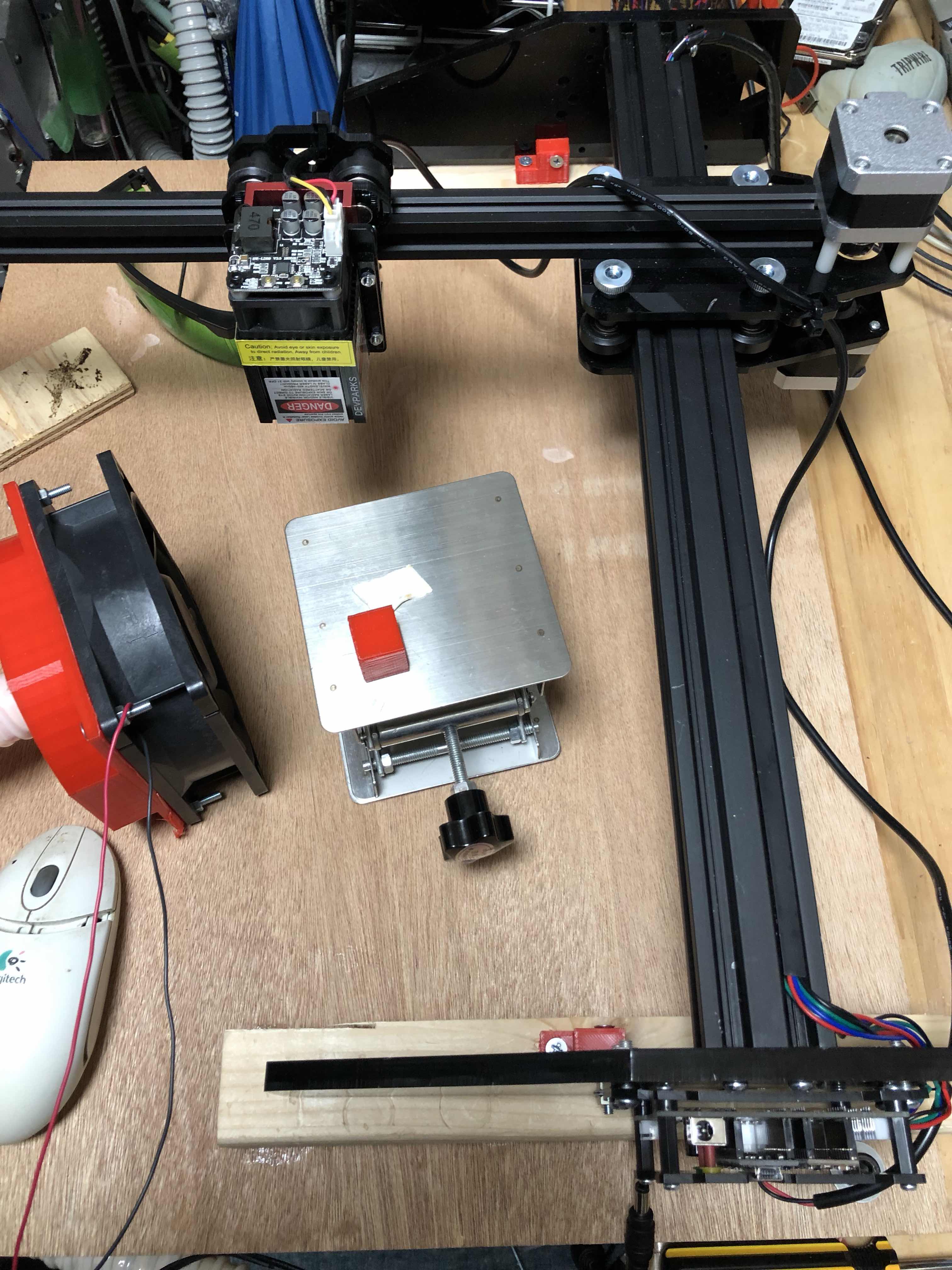
レーザー彫刻 その2

event_note12月 18, 2018 editBy sbin forumNo comments
先日から使っているレーザー彫刻機?の固定台。


先日HCに行ったとき売ってた合板の端材400円。これをパソコンテーブルにボルト留めしてみた。受け手は8mmの鬼目ナットで受けている。使わないときは、外している。ボルトは下側から留めて穴を塞いでいる(笑)。
機械は少し上げている。そうしないと折角リフターが付いていたのに使う機会が無くなってしまう。リフターの上に置いてあるこは、焦点合わせ用のプロック。そして排煙用のファン。単なる12vで動く冷却ファンであるが排出側にカバーを書いてホースに繋いだ。ホースは天井の排熱用に付けた換気扇に繋いでる。

書き込みは、取り敢えず付いていた匠で書いてみる。29mm角。


アマゾンの段ボールに書いている。


匠で書いたのはそれなりかな。grbl0.91と調整されているのがわかる。続いて LaserGRBL で書いてみる。


少し薄い。 LaserGRBL はもう少し調整が必要なようだ。

2018年12月16日日曜日

レーザー彫刻

event_note12月 16, 2018 editBy sbin forumNo comments
レーザー彫刻のテストをしています。


マニュアルも無い状態で動かすのは辛いですね。
これは11/11独身の日に買ってみた彫刻機です。T型なので場所を取らないからと思ってましたしたが微妙です。と言うのはZ軸が垂れて先端の方は高さが違う気がします。

機械に付いていたソフトは匠のアイコンので中国語で読めません。一応英語モードもありますが、正確にには英語がオリジナルでは? Lubandiy.com が作っています。エラーメッセージも中国語で返って来るので勘弁して欲しい。余りなので、ネットを漁っていると、有りましたオリジナル。これ実は、EleksCAMがオリジナルでそれを中国語化しただけで、使い難い。まあサポートも当然ないし、諦めています。レーザーの学習用と思うようにしました。USBシリアルのCH340まで触っている理由がよくわかりません。

EleksCAMをみていると、ラスター変換して彫刻モードで動くのが売りで、元々 G-Codeで動くようです。 EleksCAMはまあまあですね。
コントローラは、Arduino nano と CNC シールド3.0 の組み合わせのようです。一応 PWM で動いてます。

そんなこんなで、調べていると みら太 さんから LaserGRBL と言うのもあるよと教えて頂きました。お、これは素晴らしい。色々なファイルタイプを認識して変換してくれます。Inkscape の SVG もそのまま読めました。書いたつもりの JW-CAD + NCVC の変換はまだ正常に動いていません。主にカットを想定していますが、NCVC にもレーザ対応のスクリプトがありました。またgcode生成時にActive perl から実行できるように真柄さんが対応してくれています。実にすばらしく、ありがたい事です。

しかも接続すると現在のファームが、grbl0.91だとわかりました。 LaserGRBLは、0.9 と 1.1 のファームに互換性があると言ってます。たぶんなんですが、CNCシールドがV3.0で Grbl1.1を乗せるには改造が必要になりそうです。手元には UNOがあったので、早速 Grbl1.1を書いてみました。更に Aliexpress にCNCシールド V3.51を頼んでおきました。そろそろ届く頃です。載せ替える気、満々です。


これは、LaserGRBL で書いてみたところです。とりあえず、書けてます。
あ、そうそう手前のはFANに排気ダクトをつけました。一応換気ダクトに抜くようにしてます。3Dプリンターがあって良かったです。

しばらくはテストを続ける必要がありそうです。cncシールドV3.51が届いたら載せ替えてみようと思います。でも、1.1 はかなり大きくなってしまっています。


2018年12月13日木曜日

チャック

event_note12月 13, 2018 editBy sbin forumNo comments
最近ようやくインチサイズに慣れてきました。CNCを始めた頃はER-11??でした。おまけにドリル径も3.175mmだしピンと来ません。


そうこの写真だけを頼りに探していました。やはりインチサイズに慣れる必要があります。例えばカメラの固定のネジは1/4インチ、少し太めの三脚のネジは3/8インチでできていて身の回りに溢れています。因みに先に書いた3.175mm は1/8 インチです。
基本的には、1インチ25.4mm から来ています。
トリマーの刃は1/4インチもしくは1/2インチで揃えるようにしています。

 インチツールは安いけど計算が面倒。それにしてもよくアメリカ人は分数でサイズがわかるもんだ。
 よく使うサイズだけ換算をまとめておくと

1/8  3.157
1/4  6.350
3/8  9.525
7/16 11.113
1/2  12.7
5/8  15.875
3/4  19.050

因みに 25.4mm = 1 inch 、 1/12ft = 1inch = 254.4mm となっている。
2x4材や 1x4 はインチを示していたが、実際のサイズは異なる。
2x4 は 19x38x89 であり、乾燥後に縮んだサイズになっている。

1x4  19x89
1x6  19x140
1x8  19x184
1x10 19x235
2x2  38x38
2x3  38x63
2x4  38x89
2x6  38x140
2x8  38x184
2x10 38x235

となっている。